
Administrar Campaigns
Esta sección explica cómo administrar las campañas. En SORI Console, una campaña es una función que proporciona información a los usuarios cuando se reconoce un material específico. Después de que el dispositivo reconoce el audio (material), envía el resultado del reconocimiento de audio al servidor. A continuación, el servidor devuelve la información de la campaña al dispositivo.
Al crear una campaña, debe proporcionar datos como el nombre, la imagen, el periodo de funcionamiento y el enlace (URL). También puede configurar webhooks si los necesita.
Lista de campañas
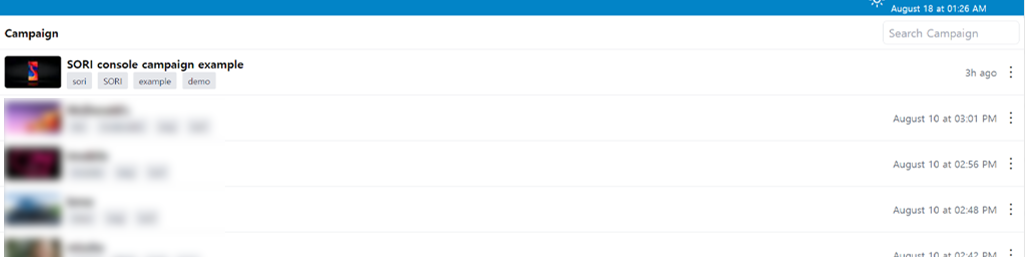
- Nombre de la campaña
- Etiquetas de la campaña
- Fecha de creación de la campaña
Puede buscar campañas por etiqueta y nombre.
Crear una campaña
Para crear una Campaign, haga clic en el botón + de la esquina inferior derecha de la página.
Complete el formulario con la siguiente información.
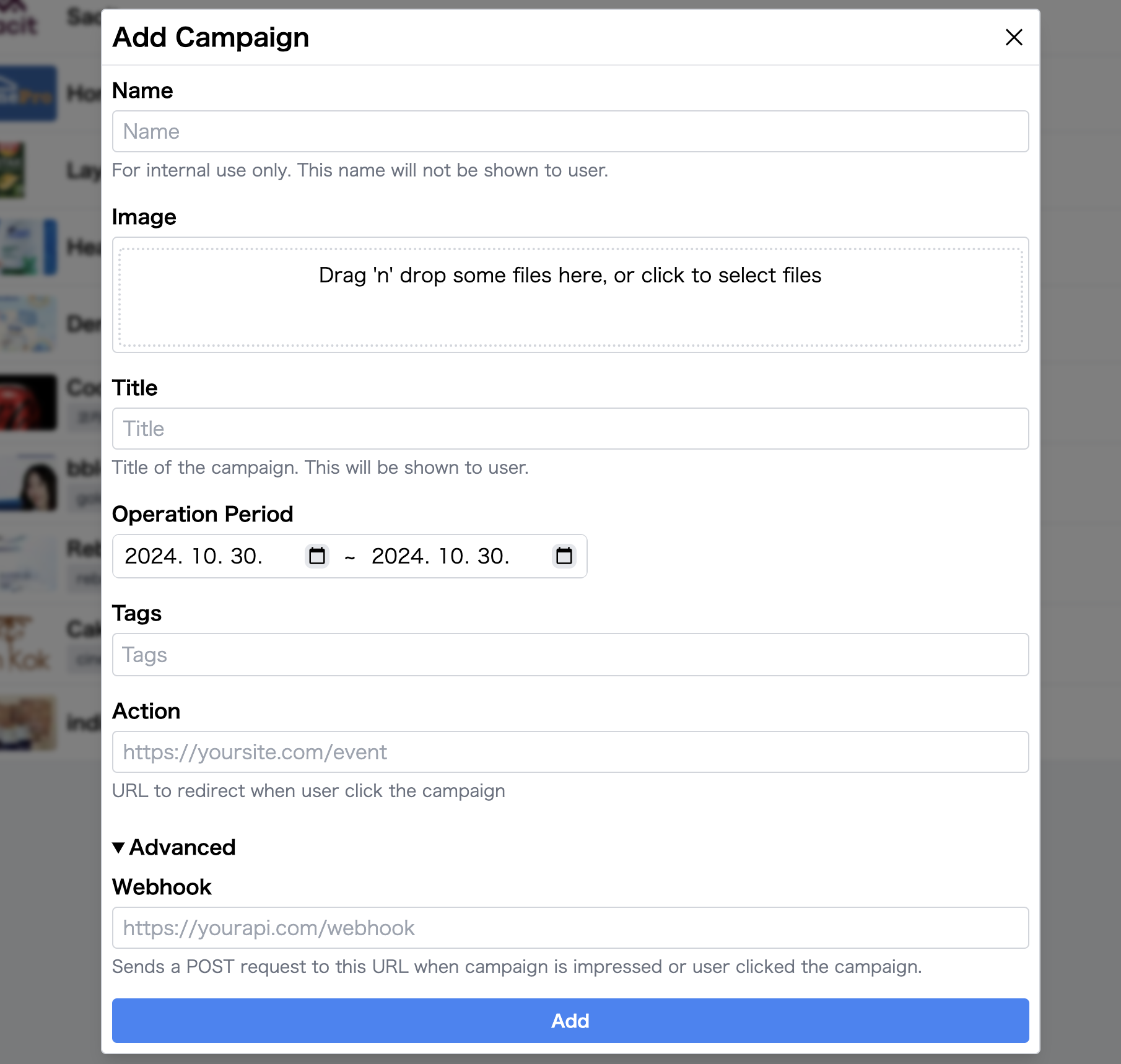
- Name: título de la campaña que se utilizará en la página de administración. Se utilizará en las búsquedas.
- Image: imagen que se muestra cuando un usuario reconoce la fuente de reconocimiento vinculada.
- Title: título de la campaña que se mostrará a los usuarios. No se utiliza en las búsquedas.
- Operation Period: si la campaña no está en funcionamiento, no se mostrará aunque se reconozca el material.
- Tags: puede escribir etiquetas separadas pulsando Intro. Se utilizan en las búsquedas.
- Action: abre la URL introducida cuando el usuario hace clic en la campaña.
- Webhook (Advanced): URL que recibirá solicitudes POST cuando la campaña se muestre a los usuarios y cuando hagan clic en ella. Para obtener más información, consulte Integración de webhooks.
Al hacer clic en Add, se registrará la campaña nueva.
INFO
Si no vincula ningún material a la campaña, esta no funcionará.
Prioridad de las propiedades
Los valores predeterminados de las propiedades de campaña son valores de reserva para los informes; no se copian en todas las campañas. Los valores efectivos se resuelven para cada actividad en este orden: valores predeterminados de la cuenta, propiedades de la campaña y propiedades del Audio Marker. Un valor de una fuente posterior sustituye a la misma clave de una fuente anterior.
Vincular materiales y editar una campaña
Haga clic en la fila de la campaña que desea mostrar cuando se reconozcan determinados materiales.
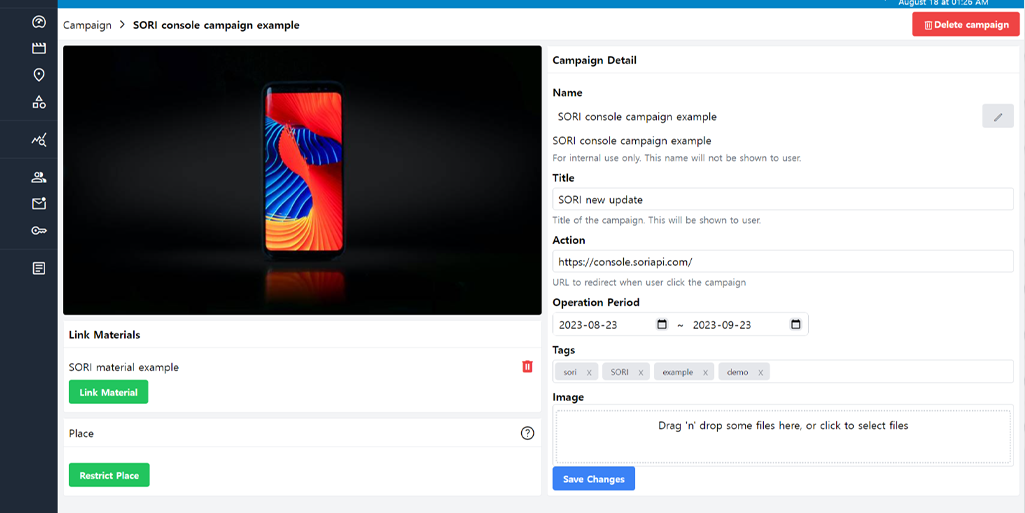
- Haga clic en Link Material, debajo de la imagen de la campaña.
- Busque por nombre o etiqueta el material que desea vincular. Los materiales que no estén en funcionamiento no aparecerán en la búsqueda.
- Haga clic en v Link, debajo de la imagen de la campaña.
Puede vincular varios materiales a una misma campaña.
Sin embargo, los informes se generan por campaña. Por tanto, si desea separar los datos por material, vincule un único material a cada campaña.
INFO
Si se vinculan varias campañas a un mismo material, solo se mostrará la campaña más reciente.
En esta página puede editar el nombre, el periodo de funcionamiento, la imagen, las propiedades y otros datos de la campaña. Las propiedades son pares clave-valor opcionales que se usan en informes y payloads de webhooks de campaña. El valor de una campaña sustituye al valor predeterminado de la cuenta para la misma clave.
Cuando haya terminado de realizar cambios, haga clic en Save Changes para guardarlos.
Eliminar una campaña
- Haga clic en la fila de la campaña que desea eliminar.
- Haga clic en Delete cmapaign en la esquina superior derecha.
- Haga clic en Confirm.
WARNING
Al eliminar una campaña, también se eliminarán todos los datos de informes relacionados.